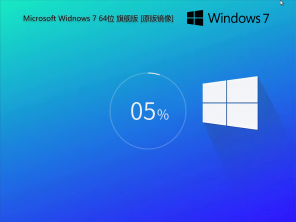
Windows 7 旗舰版
提供最新 Windows 7 旗舰版系统下载,包含 32位/64位 中文版。采用微软官方原版镜像制作,集成最新安全补丁和运行库,支持UEFI+GPT启动模式,适配新旧机型。
版本:v2024.08
大小:4.3GB
SHA1:a1b2c3d4e5f6...
提供最新 Windows 7 旗舰版系统下载,包含 32位/64位 中文版。采用微软官方原版镜像制作,集成最新安全补丁和运行库,支持UEFI+GPT启动模式,适配新旧机型。
系统一键重装教程:无需U盘零基础自己装系统,win10/win11一键重装系统详细步骤
前言:为什么越来越多人选择电脑一键重装系统?
日常使用电脑过程中,很多网友都会遇到各类电脑故障:电脑越用越卡顿、开机慢、软件闪退、系统蓝屏死机、中顽固病毒无法清除、桌面弹窗广告删不掉、系统文件丢失无法开机,还有不少用户想把老旧win7升级win10、win10升级纯净版win11,或者想要重装干净无捆绑的原版系统。
以往大家重装系统,要么花钱找电脑店重装系统,一次收费50-100元,费时又费钱;要么使用U盘PE启动盘重装系统,需要准备U盘、制作启动盘、修改BIOS启动项、分区格式化,操作复杂,新手极易装坏电脑、丢失全盘数据。
而系统一键重装工具完美解决了所有重装难题,不用U盘、不用BIOS设置、不用复杂操作、零基础小白也能全自动重装系统。本文全方位讲解电脑一键重装系统靠谱吗、一键重装系统会不会丢失D盘数据、笔记本怎么一键重装系统、台式机无U盘一键重装系统方法,手把手带你零基础自助装机。

一、什么是系统一键重装?一键重装系统和U盘重装有什么区别
1、系统一键重装核心定义
一键重装系统是专为电脑新手研发的全自动装机工具,软件内置官方纯净系统镜像、万能驱动包、自动备份程序,全程鼠标点击下一步即可自动完成系统检测、镜像下载、C盘备份、系统安装、驱动自动安装、系统激活、常用软件预装全流程,全程无需人工值守。

2、一键重装VS U盘PE重装VS电脑自带重置,三种重装方式对比
核心总结:想要省钱、省事、保护硬盘资料,首选无U盘一键重装系统;只有电脑完全黑屏无法进入桌面,才需要使用U盘启动盘重装系统。
二、一键重装系统前必看注意事项,避免数据丢失
很多网友担心一键重装系统会不会清空所有磁盘、一键重装系统D盘文件还在吗,这里统一明确解答,同时整理重装前必备准备工作:
1. 数据安全说明:正规一键重装工具只会格式化C盘,桌面文件、我的文档、浏览器收藏夹全部保存在C盘,重装后会全部清空;D盘、E盘、F盘游戏、照片、文档、视频资料完全不会丢失。
2. 前置备份操作:重装前手动把桌面重要文件转移到DEF盘,工具也支持一键备份桌面资料,双重防护杜绝数据丢失。
3. 网络要求:全程需要稳定宽带WiFi,系统镜像文件大小约4-6GB,建议连接有线网络下载,避免手机热点流量超标。
4. 设备适配:支持所有品牌笔记本(联想、华硕、惠普、戴尔、华为、小米)、台式机、一体机,兼容legacy传统启动和UEFI新式启动模式。
5. 系统版本选择:低配旧电脑推荐一键重装win10纯净版,新款笔记本建议一键重装win11原版系统,不推荐安装精简版、ghost阉割系统。
三、2026最新系统一键重装详细图文步骤,新手一步不漏
下面分享不用U盘怎么一键重装win11系统、台式机一键重装win10系统完整教程,全程5步,任何人都能看懂:
第一步:下载正规纯净一键重装工具
网上很多捆绑广告、带病毒的装机软件,大家一定要选择无捆绑、无静默安装、自带官方镜像的一键重装工具。避开流氓装机软件,拒绝全家桶捆绑软件,优先选择驱动适配全面、售后教程完善的装机工具。
第二步:打开工具,自动检测电脑硬件配置
运行一键重装软件后,程序会自动扫描电脑CPU、内存、硬盘、显卡配置,智能推荐适配本机的系统版本,不会出现硬件不兼容、装完系统蓝屏、声卡网卡驱动缺失的问题。解决很多用户遇到的一键重装系统后没有网络、重装系统后声卡没声音常见故障。

第三步:选择需要安装的系统版本
- 老旧电脑(4G及以下内存):选择一键重装win10专业版32位系统
- 常规办公电脑(8G内存):选择一键重装win10专业版64位纯净系统
- 新款游戏本/商务本(16G及以上内存):选择一键重装win11正版64位系统
第四步:一键备份资料,开始下载系统镜像
点击一键备份桌面和C盘个人资料,确认无误后点击【立即重装】,软件自动开始下载官方原版系统镜像,无需手动找系统资源,等待下载完成即可,期间不要关闭电脑、断开网络。
第五步:自动重启安装,全程无人值守
镜像下载完毕后,电脑自动重启,进入全自动安装界面,自动格式化C盘、部署系统、安装万能驱动、优化系统后台服务,全程不需要手动操作BIOS、不需要选择分区,等待15-25分钟,电脑自动进入全新系统桌面。
四、网友高频疑问解答,解决一键重装所有翻车问题
1、一键重装系统靠谱吗?有没有安全风险?
正规大品牌一键重装工具十分安全,全程采用官方原版系统镜像,无捆绑木马、无后台偷跑程序、无篡改主页;但小众不知名装机工具会植入广告软件、窃取电脑文件,一定要认准正规工具。
2、电脑开机进不了桌面,还能一键重装系统吗?
不能。一键重装系统需要电脑可以正常进入Windows桌面,若是电脑黑屏、反复重启、开机直接蓝屏无法进系统,只能使用U盘PE启动盘重装系统。
3、一键重装系统后还要手动装驱动吗?
不需要。主流一键重装工具内置全套万能驱动,网卡、声卡、显卡、触摸板、蓝牙驱动全部自动匹配安装,解决重装系统后鼠标不能用、重装系统后wifi搜不到等常见问题。
4、笔记本原厂自带正版系统,一键重装后还是正版吗?
是的。品牌电脑主板自带系统数字权利激活,一键重装对应版本原版系统后,联网自动永久激活,依旧享受官方正版系统售后保障。
5、有没有完全免费无捆绑的一键重装系统软件?
市面上大部分一键重装基础装机功能全部免费,只有进阶分区、资料深度还原功能收费,日常个人重装系统完全够用,不需要一分钱。
五、一键重装系统适合哪些人群?哪些情况不建议一键重装?
适合使用一键重装系统的场景
- 电脑日常卡顿、开机速度慢,想要清理系统垃圾优化运行速度
- 电脑中顽固木马病毒,杀毒软件无法彻底清除
- 系统弹窗广告太多,想要换回干净纯净原版系统
- 小白不想花钱去电脑店,想要自己在家自助重装系统
- win7老旧电脑升级win10,win10电脑升级稳定版win11
不建议使用一键重装系统的场景
- 电脑无法进入桌面、开机黑屏、反复重启崩溃
- 需要全盘格式化硬盘、更换固态硬盘重装系统
- 服务器电脑、工业专用工控机重装系统
- 需要精准划分硬盘分区,自定义系统空间大小
六、总结:一键重装系统,小白装机最优解决方案
对比花钱上门修电脑、复杂U盘装机、自带系统重置三种方式,无U盘系统一键重装凭借零技术门槛、保护非系统盘数据、全自动运行、免费纯净无捆绑四大优势,成为当下普通用户重装系统的首选方式。
只要你的电脑可以正常打开桌面,不用求人、不用U盘、不用懂电脑知识,花20分钟就能自己搞定系统重装,彻底告别电脑卡顿、病毒、蓝屏难题。
本站发布的系统与软件仅为个人学习测试使用,请在下载后24小时内删除,不得用于任何商业用途,否则后果自负,请支持购买微软正版软件!
如侵犯到您的权益,请及时通知我们,我们会及时处理。
版权声明 冀ICP备2025118440号-1 最新发布内容 网站导航 网站地图


